



문서 복구 목록 확인
윈도우 데스크톱 엑셀이 작업 중 종료됐다면 다시 열었을 때 문서 복구 창이 나타날 수 있습니다. 자동 복구가 켜져 있었고 복구본이 만들어진 경우, 목록의 파일 이름과 시각을 확인해 작업을 시작한 뒤 만들어진 후보를 열어 보세요.
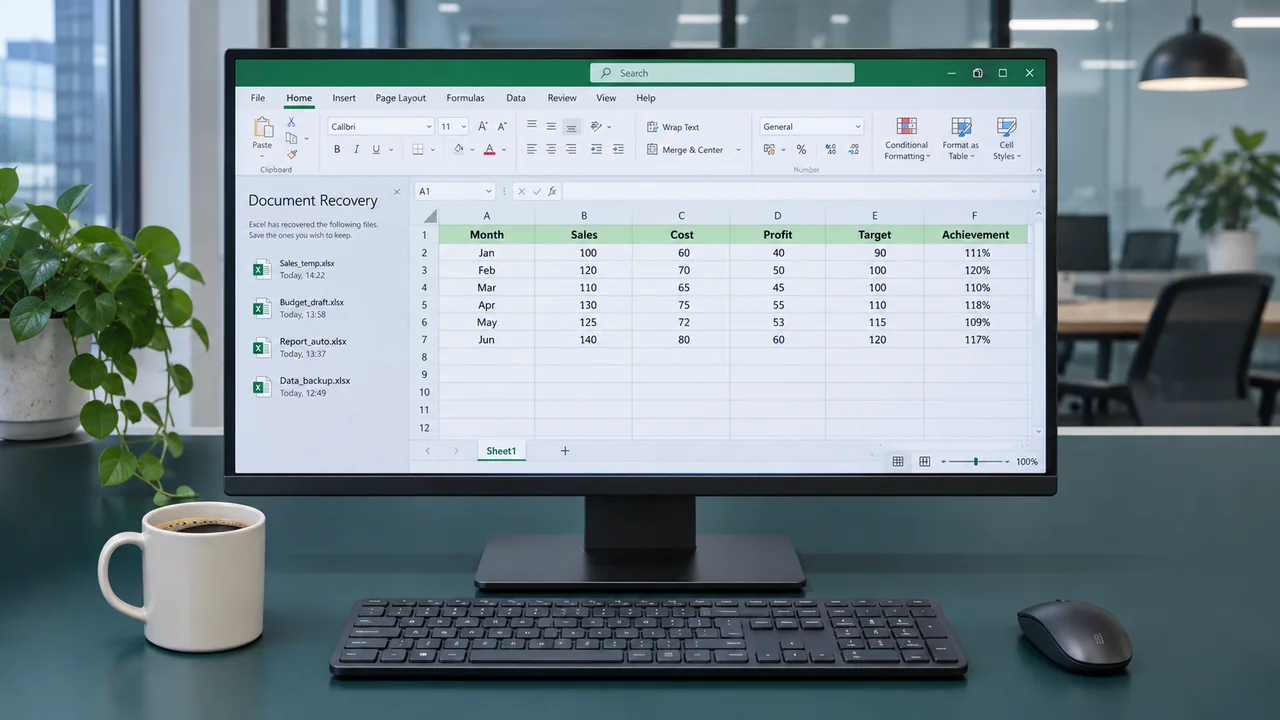
처음 작성한 파일과 수정본 찾기
한 번도 저장하지 않은 통합 문서는 ‘파일 > 정보’에서 통합 문서 관리의 저장되지 않은 통합 문서 복구 항목을 확인하세요. 기존 파일을 수정하다 닫았다면 먼저 그 파일을 열고, 통합 문서 관리에 저장하지 않고 닫았을 때의 버전이 있는지 확인합니다.
메뉴에 파일이 없으면 이전에 직접 저장한 위치나 조직의 백업도 확인할 수 있습니다. 자동 복구는 실제로 만들어진 시점의 작업까지만 남을 수 있습니다.
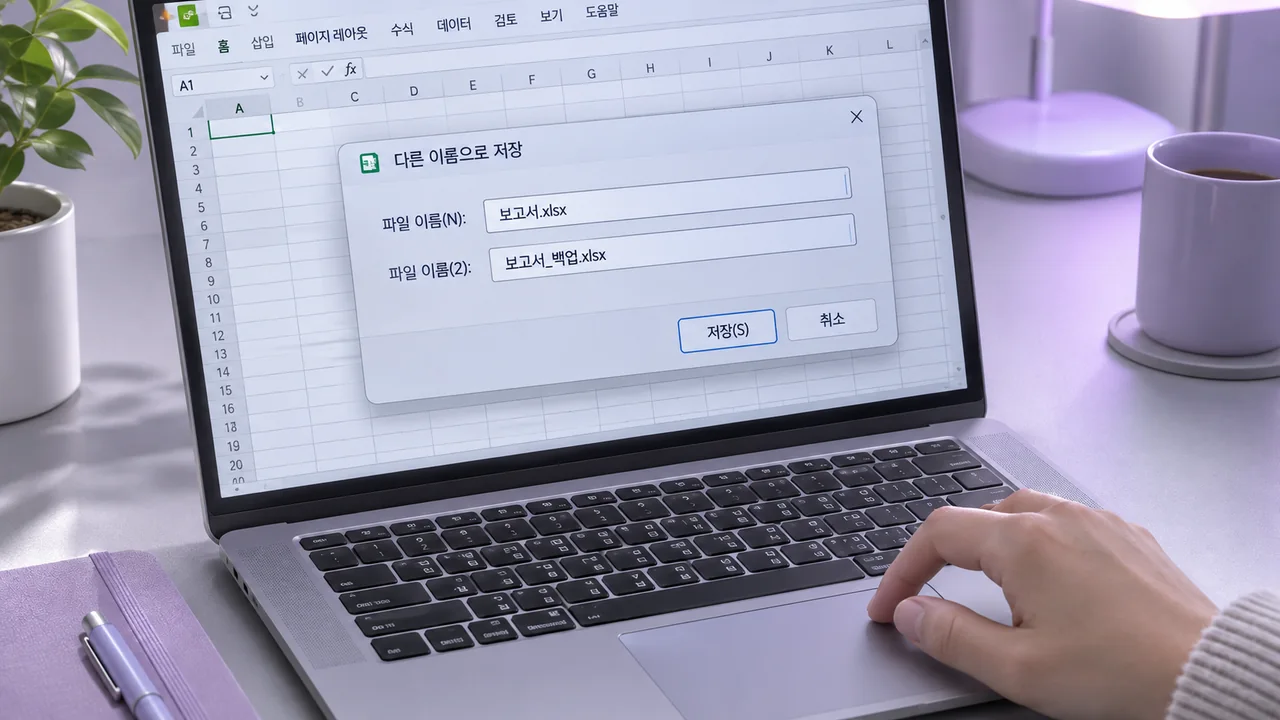
사본을 다른 이름으로 저장
후보를 열면 원하는 시트, 수식과 최신 입력이 들어 있는지 먼저 확인하세요. 기존 저장본과 모두 필요하다면 새 이름으로 사본을 저장하고, 연결된 외부 통합 문서가 있다면 원래 참조 위치도 기록하세요.
분당 문서 데이터 복구 상담
엑셀 문서가 있던 디스크에서 읽기 오류가 나거나 장치가 반복해서 끊긴다면 그 장치에 프로그램이나 결과 파일을 새로 저장하지 마세요. 마지막 저장 시각, 예상 파일명, 자동 복구 후보와 사내 백업 유무를 알려주세요.
지유넷 방문 접수처는 분당 미금역 인근 경기도 성남시 분당구 미금로 215 대원상가 123호입니다.