



볼륨과 저장소 풀을 나누어 확인하세요
QNAP NAS에서 볼륨에 파일을 저장할 공간이 남아 있어도 저장소 풀에는 용량 경고가 나타날 수 있습니다. 두 화면이 서로 다른 범위를 보여 주기 때문입니다. 특히 QTS의 Thick 볼륨은 풀에서 공간을 미리 할당받으므로, 볼륨 안이 아직 비어 있어도 그 할당 공간은 풀의 다른 용도로 사용할 수 없습니다.
분당에서 NAS 운영 상담을 준비한다면 먼저 경고가 발생한 대상과 문구, 볼륨 유형 및 풀의 여유 공간을 함께 확인해 보세요. 알림만 없애거나 스냅샷을 바로 삭제하기 전에 업무 자료와 복구에 필요한 시점을 살펴보는 것이 중요합니다.
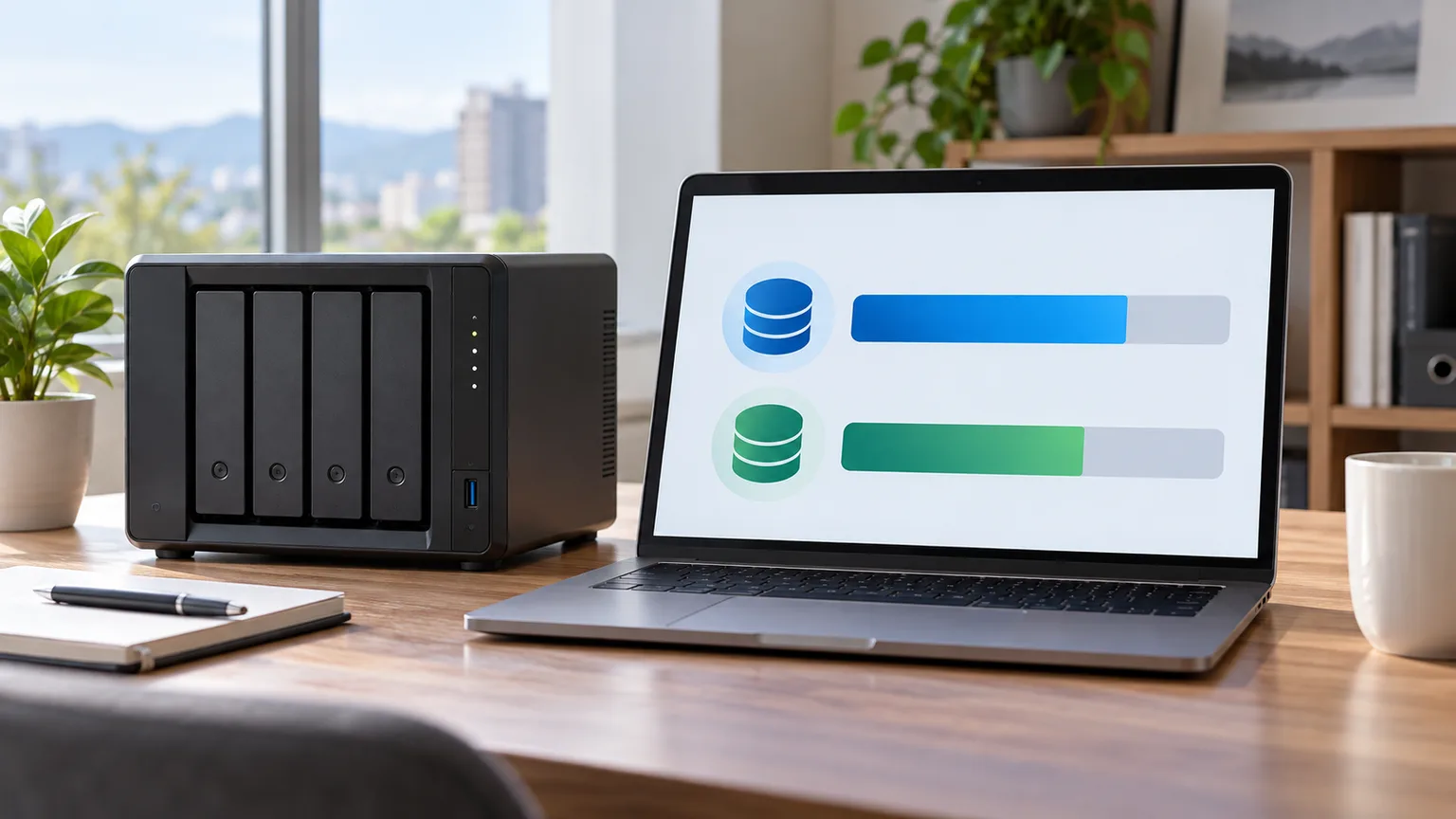
저장소 풀과 볼륨은 무엇이 다를까요?
저장소 풀은 볼륨과 다른 저장 객체에 공간을 제공하는 범위이고, 볼륨은 파일을 저장하는 데 사용하는 공간입니다. 볼륨 안에서 파일이 차지하지 않은 공간이 있다고 해서 그만큼이 자동으로 풀의 미할당 공간인 것은 아닙니다.
예를 들어 Thick 볼륨에 풀 공간을 미리 배정했다면 볼륨 내부에는 여유가 있어도 풀에서는 그 공간을 다른 볼륨이나 스냅샷 용도로 바로 쓸 수 없습니다. 이 예시는 이해를 돕기 위한 일반적인 구성으로, 실제 고객 장비 상태가 아닙니다. 실제 원인은 풀과 볼륨 구성을 확인해야 합니다.
경고 문구도 나누어 읽어야 합니다
QTS 5.2의 저장소 풀 상태에서 ‘Warning (Threshold Reached)’는 풀 사용량이 설정된 경고 기준에 도달했거나 그 이상이라는 뜻입니다. 이 표시만으로 디스크가 고장 났거나 파일 저장이 이미 중단되었다고 단정할 수는 없습니다.
‘Warning (Space Low)’는 풀의 여유 공간이 부족해지고 있다는 뜻입니다. QNAP은 공간 부족이 데이터 저장과 스냅샷, 응용 프로그램 서비스에 영향을 줄 수 있다고 안내합니다. 경고 기준을 올리거나 알림을 끄는 것은 실제 공간을 늘리는 작업이 아니므로, 현재 여유와 업무 영향부터 확인하세요.
Thick와 Thin 볼륨의 공간 사용을 확인하세요
Thick 볼륨은 생성할 때 풀 공간을 미리 할당합니다. QNAP은 Thick 볼륨에 풀의 가용 공간을 모두 배정한 경우 볼륨에 빈 공간이 남아도 풀에는 다른 용도로 쓸 공간이 없을 수 있다고 설명합니다. 볼륨 안에서 파일을 지웠다고 해서 미리 할당한 공간이 곧바로 풀에 반환되는 것으로 생각해서는 안 됩니다.
Thin 볼륨은 데이터를 쓸 때 풀에서 공간을 할당받는 방식입니다. 표시된 볼륨의 최대 크기와 풀의 실제 가용 공간이 다를 수 있고, 여러 볼륨이 같은 풀을 사용한다면 각 볼륨 화면만으로 전체 여유를 판단하기 어렵습니다. 삭제된 데이터에 대한 공간 회수는 대상 구성과 회수 가능한 공간에 따라 검토합니다.
스냅샷과 다른 할당 공간도 함께 보세요
Storage & Snapshots에서 경고가 난 풀의 이름과 사용량, 각 볼륨의 유형과 할당 크기 및 실제 사용량을 확인합니다. 여러 풀과 볼륨이 있다면 경고 대상이 어느 것인지부터 구분하세요. 스냅샷의 사용 공간과 보장 공간, 다른 볼륨이나 LUN의 배정도 함께 살펴볼 항목입니다.
스냅샷이 있다는 이유만으로 그것이 경고의 유일한 원인이라고 판단하지 마세요. 오래된 스냅샷을 삭제하거나 보장 공간을 조정하면 복구 계획에 영향을 줄 수 있습니다. 필요한 복구 시점과 별도 백업을 확인하고 담당자와 범위를 정한 뒤 선택해야 합니다.

공간을 조정하기 전에 영향부터 확인하세요
QNAP은 구성에 따라 공간 회수, 스냅샷 관련 설정 검토, 볼륨 조정과 풀 확장 등을 서로 다른 선택지로 안내합니다. 각 방법의 가능 여부와 영향은 볼륨 유형, 운영체제 버전 및 실제 구성에 따라 달라집니다. NAS 모델과 디스크 상태를 모른 채 확장이나 변환을 먼저 실행하지 마세요.
특히 QTS 5.2 안내에 따르면 Thick 볼륨을 Thin으로 변환하면 해당 볼륨의 서비스가 일시 중지되고 기존 스냅샷이 영구 삭제됩니다. QNAP은 변환 후 Thick으로 되돌릴 수 없다고도 안내합니다. 이 변경은 백업과 복구 요구사항 및 업무 중단 영향을 검토한 후에만 판단할 작업입니다.
분당 NAS 상담 전에 정리할 정보
지유넷은 분당 지역의 NAS 구축 및 운영 상담을 안내합니다. 모델과 QTS 버전, 경고 문구 전체, 경고 대상 풀, 볼륨 종류와 사용량, 최근 변경한 설정, 스냅샷과 별도 백업의 유무를 아는 범위에서 정리해 주세요. 드라이브 오류나 RAID 경고가 함께 보인다면 용량 경고와 따로 알려 주세요.
지유넷의 공개 접수처는 경기도 성남시 분당구 미금로 215 대원상가 123호입니다. 방문이나 택배를 계획하기 전에 접수 방법을 문의해 주세요. 화면을 공유할 때는 계정, 비밀번호, 외부 주소 등 불필요한 식별정보를 가려 주세요. 이 글의 이미지는 개념을 설명하기 위한 제작 이미지이며 실제 고객 화면이 아닙니다.
참고 자료
아래 Synology 자료에서 저장소 풀 경고와 볼륨 할당의 적용 조건을 확인하세요.