



이전 버전과 현재 문서를 함께 확인하세요
시놀로지 NAS의 Synology Drive에서 파일을 잘못 수정하거나 덮어썼을 때 이전 버전을 확인하고 현재 파일을 보존하는 방법을 알아봅니다.
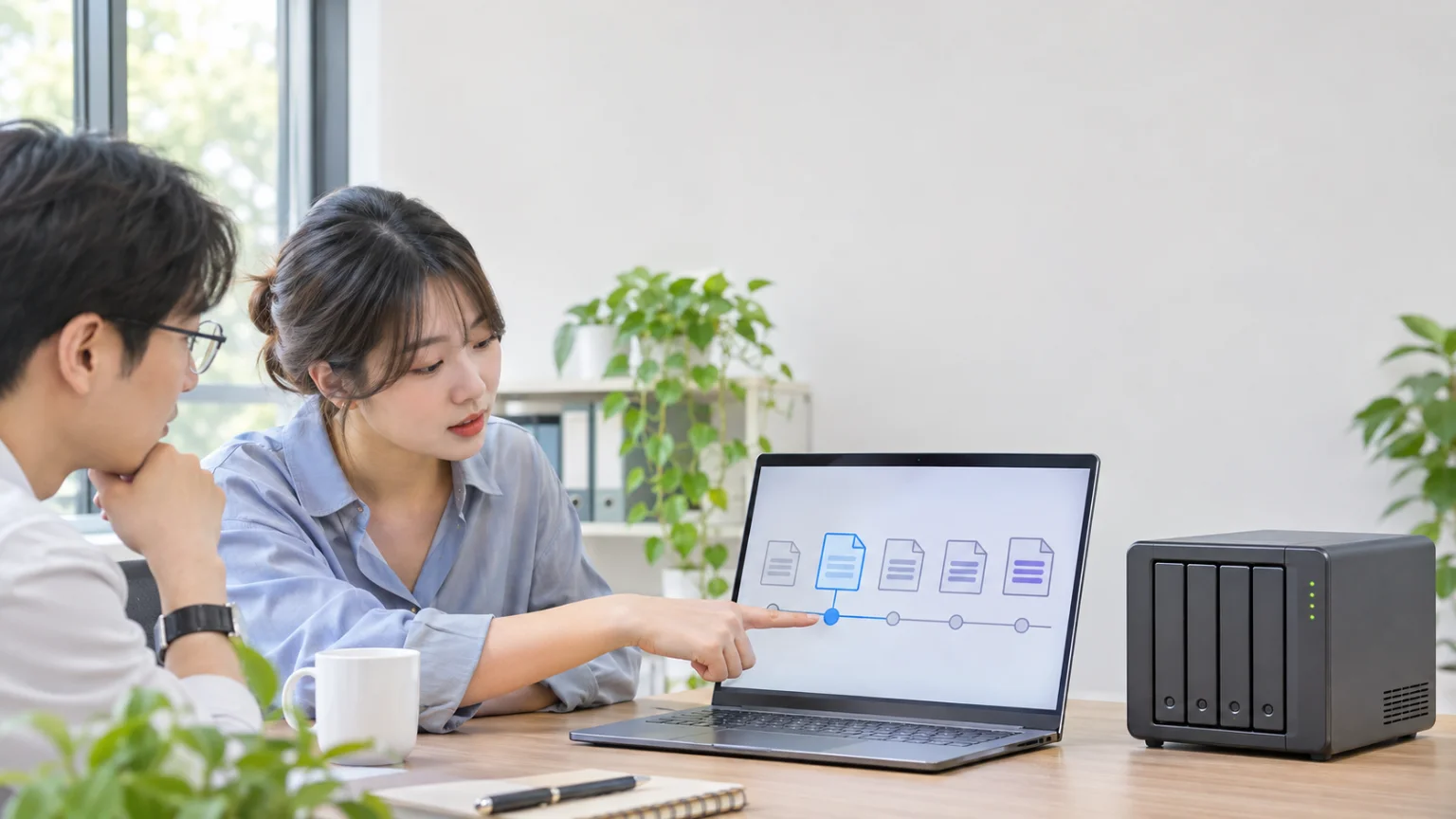
수정 전 파일로 돌아갈 수 있나요?
공유 문서를 잘못 수정하거나 다른 내용으로 덮어쓴 경우, 시놀로지 NAS의 Synology Drive에 해당 파일의 이전 버전이 남아 있다면 필요한 시점을 찾아볼 수 있습니다. 다만 버전 관리가 사전에 활성화돼 있고 원하는 이력이 보존돼 있어야 합니다.
우선 파일 이름과 저장 위치, 마지막으로 올바른 내용을 확인한 시점을 정리하세요. 현재 파일에도 필요한 변경 내용이 있을 수 있으므로 먼저 별도 복사본을 안전한 위치에 보관하고 동료의 편집 상황을 확인하는 것이 좋습니다.
Drive에서 이전 버전을 확인하는 방법
시놀로지 공식 안내에 따르면 Synology Drive 웹 포털에서 대상 파일을 마우스 오른쪽 버튼으로 선택하고 Version history를 열어 보존된 이력을 확인할 수 있습니다. 메뉴 이름은 사용하는 언어와 패키지 버전에 따라 다를 수 있습니다.
날짜와 시간을 살펴본 뒤 필요한 버전을 선택합니다. 이전 버전을 바로 원래 위치에 복원하기 전에 Download로 내려받거나 Make a Copy로 별도 위치에 복사해 내용을 비교하면 현재 문서를 보존하는 데 도움이 됩니다.
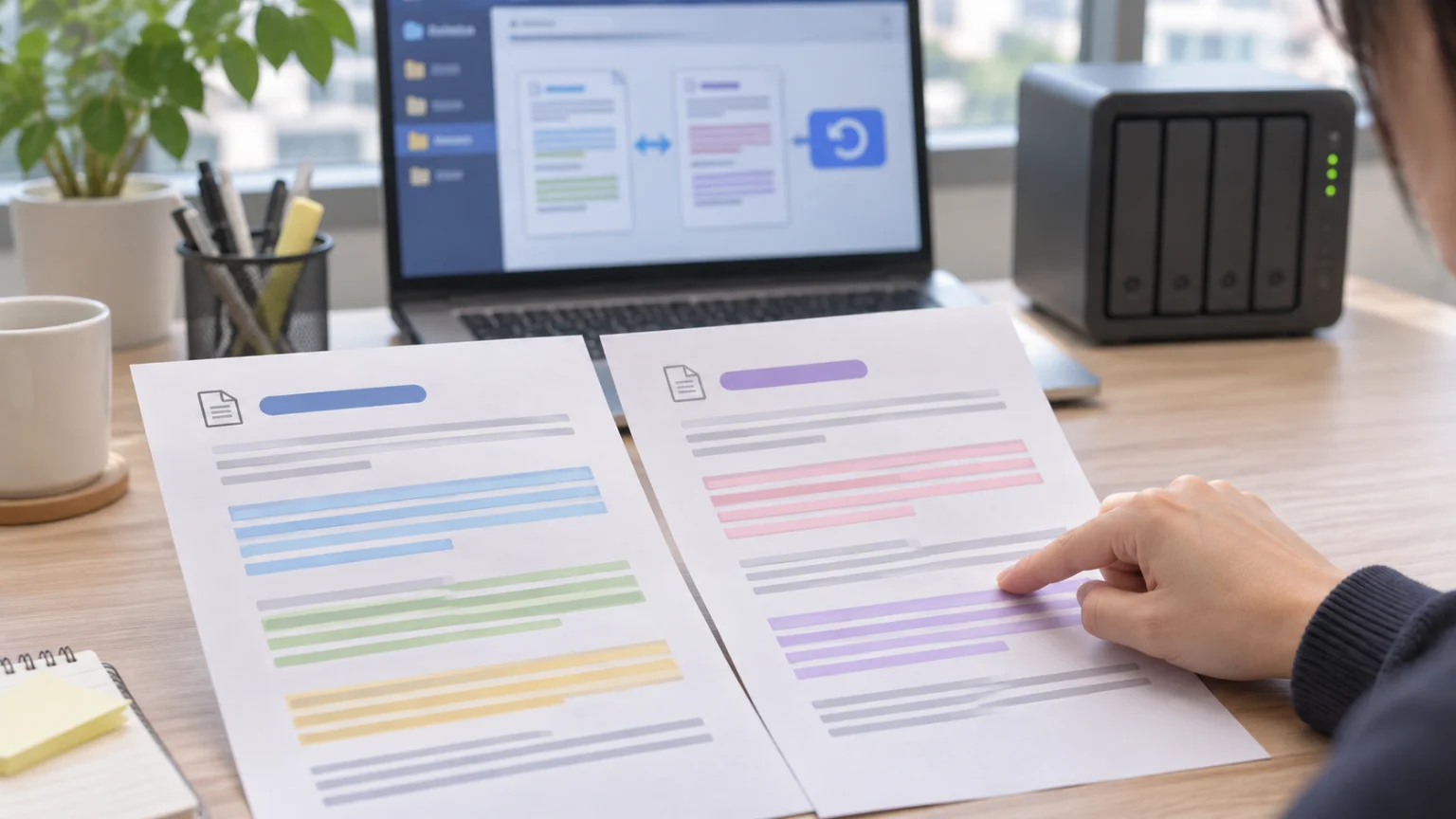
복원 버튼을 누르기 전에 확인하세요
이전 버전을 원래 파일에 복원하면 현재 버전의 내용이 선택한 이전 내용으로 바뀔 수 있습니다. 다른 사용자의 최근 수정이 있는지, 작업 중인 파일을 별도로 보관했는지, 복원 대상과 시점이 맞는지 먼저 확인하세요.
동기화 작업이 연결된 환경에서는 변경이 다른 기기에 전달될 수 있습니다. 업무에 영향을 줄 수 있으므로 담당자와 확인한 뒤 작업하고, 내용을 검토하지 않은 상태에서 반복해 복원하지 않는 것이 좋습니다.
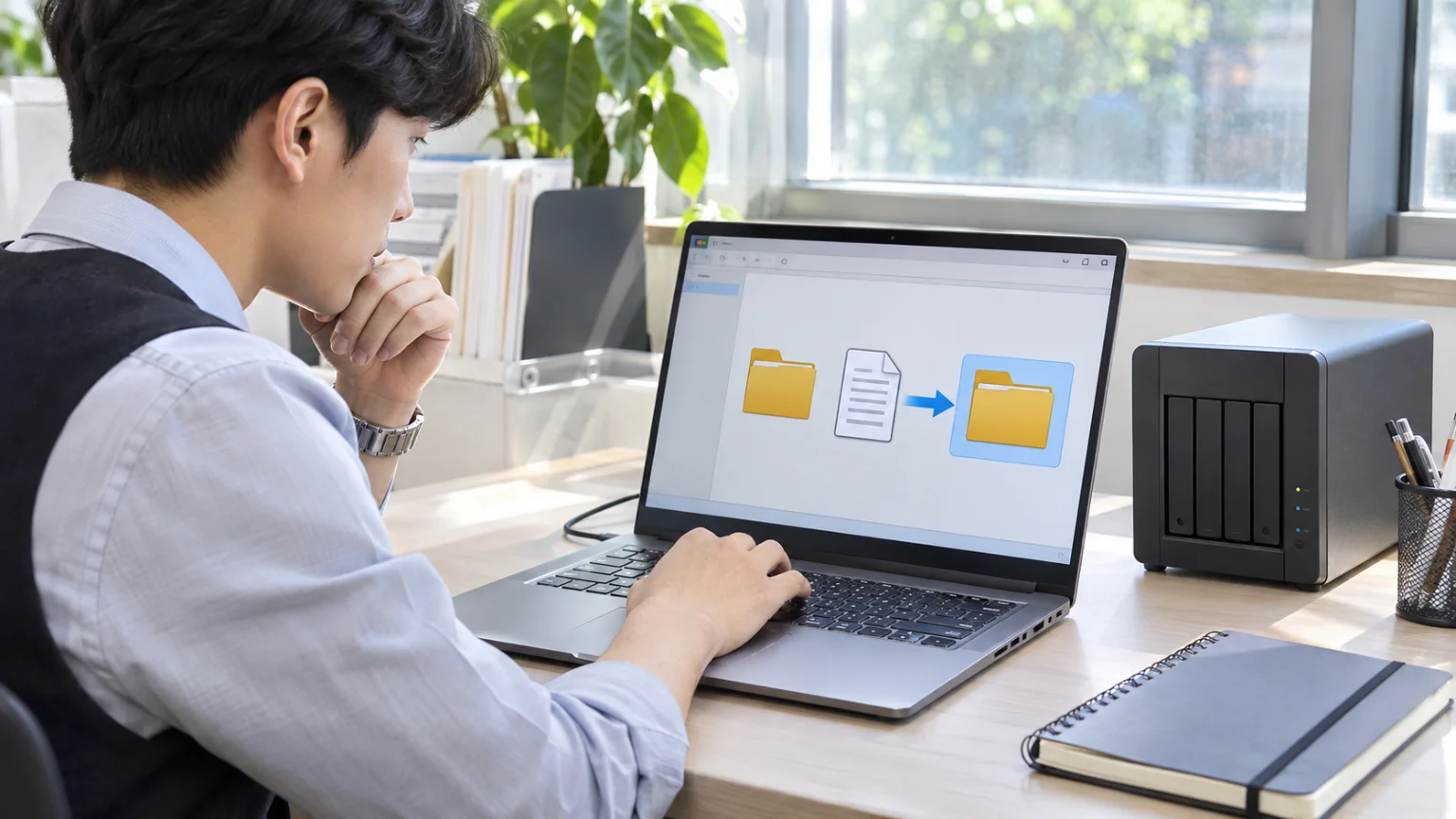
이전 버전이 보이지 않으면 어떻게 하나요?
관리자는 Synology Drive Admin Console의 Team Folder에서 해당 폴더의 버전 관리 설정과 보존 상태를 확인할 수 있습니다. 시놀로지는 팀 폴더의 버전 복원을 위해 버전 관리를 활성화하고 최대 버전 수를 1 이상으로 설정하도록 안내합니다.
지금 설정을 켠다고 이미 지나간 수정 이력이 새로 생기는 것은 아닙니다. 필요한 버전이 목록에 없다면 별도 백업이나 다른 보관본을 확인하세요. 파일 접근 권한, 파일의 실제 위치와 보존 정책도 함께 점검해야 합니다.
파일 종류와 확인 경로도 살펴보세요
Synology Drive 웹 포털 외에도 환경에 따라 File Station이나 Drive Client에서 이전 버전을 찾아 내려받을 수 있습니다. 관리자는 Version Explorer에서 팀 폴더의 보존 이력을 확인할 수 있습니다.
Synology Office 파일은 일반 파일과 복원 방법이 다를 수 있어 별도 공식 안내를 확인해야 합니다. 스냅샷이나 별도 백업은 Drive 버전 이력과 다른 보호 수단이므로 실제로 어떤 사본이 있는지 각각 확인합니다.
분당 시놀로지 NAS 상담 전에 준비할 정보
분당 미금역 인근에서 시놀로지 NAS 상담을 준비한다면 NAS 모델, DSM과 Drive Server 버전, 파일 경로와 이름, 올바른 내용이 남아 있을 것으로 생각되는 시점, 확인한 이력과 별도 백업 여부를 아는 범위에서 정리해 주세요.
지유넷 접수처는 경기도 성남시 분당구 미금로 215 대원상가 123호입니다. 복원 가능 여부와 실제 작업 범위는 자료 및 장비 상태를 확인한 뒤 판단합니다. 방문이나 택배 전 접수 방법을 문의하세요.