



팀 폴더 활성화와 계정 권한을 함께 확인하세요
시놀로지 NAS에서 공유 폴더가 Synology Drive에 보이지 않을 때 팀 폴더 활성화와 계정 권한을 차례로 확인합니다.

NAS에는 있는데 Drive에서는 왜 안 보이나요?
시놀로지 NAS에 공유 폴더가 있다고 해서 그 폴더가 Synology Drive의 팀 폴더에 자동으로 나타나는 것은 아닙니다. 관리자가 Synology Drive Server와 관리 콘솔의 상태를 확인하고, 해당 공유 폴더를 팀 폴더로 활성화해야 합니다.
먼저 같은 NAS에 올바른 계정으로 접속했는지, 찾는 폴더가 개인 공간인 My Drive가 아니라 팀 폴더에 속하는지 확인하세요. 다른 사용자에게 보이는지 함께 비교하면 설정 범위를 좁히는 데 도움이 됩니다.
관리자가 팀 폴더를 활성화했는지 확인하세요
DSM 관리자 계정으로 Synology Drive Admin Console을 열고 Team Folder 목록에서 대상 공유 폴더의 상태를 확인합니다. 사용할 폴더가 활성화되지 않았다면 업무 담당자와 범위를 확인한 뒤 해당 폴더를 선택해 활성화합니다.
활성화 과정에서 버전 관리와 보존 설정을 선택할 수 있습니다. 필요한 이력과 저장 공간을 고려하고, DSM과 Drive Server 버전에 따라 표시되는 메뉴와 선택 항목을 함께 확인하세요.
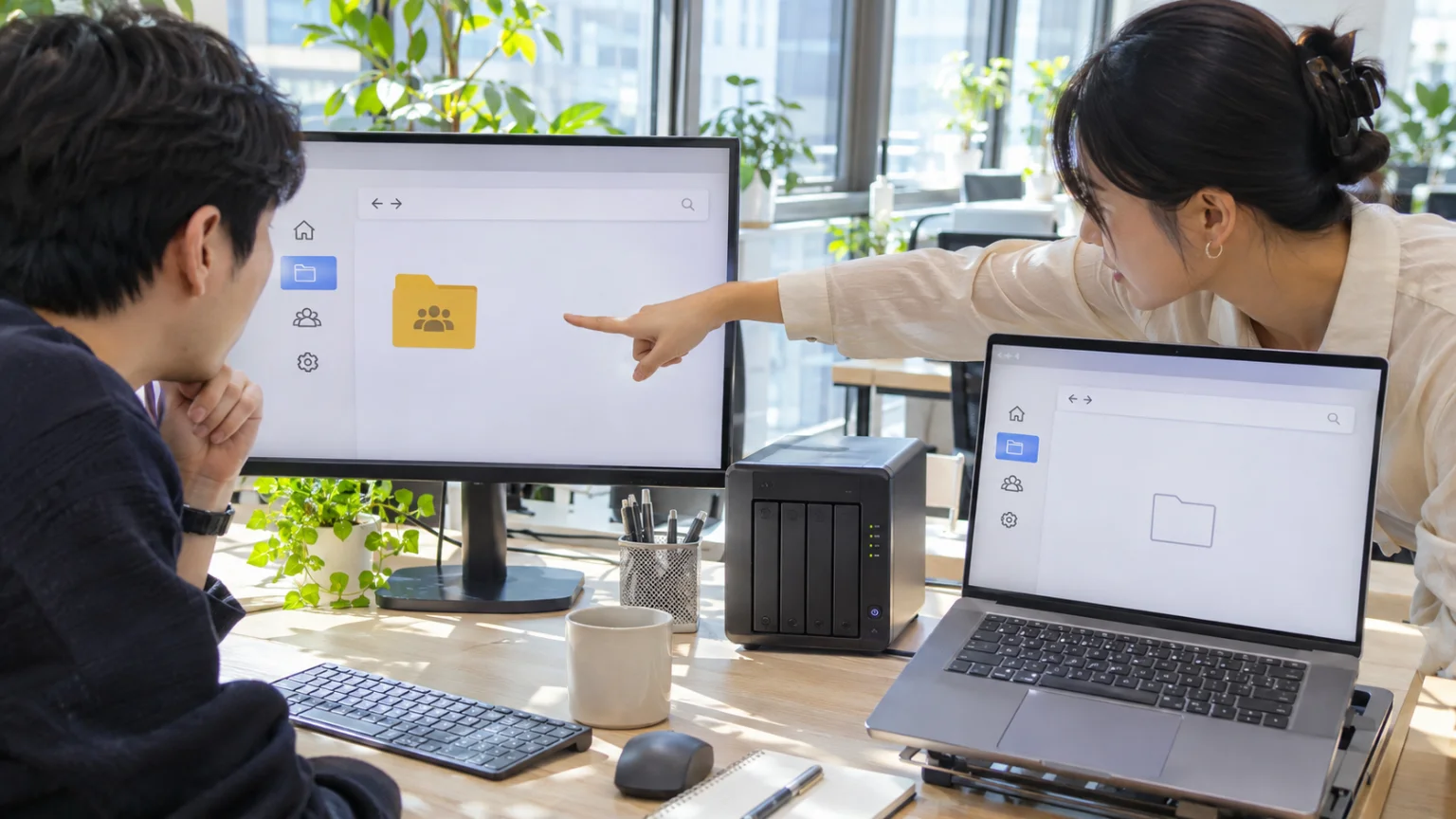
폴더는 보이지만 열거나 수정할 수 없다면
팀 폴더 접근은 DSM 원본 공유 폴더의 사용자 및 그룹 권한에 영향을 받습니다. 관리자는 제어판의 공유 폴더 권한에서 해당 계정과 그룹을 확인하고, 하위 폴더나 파일에 별도 권한이 설정돼 있는지도 살펴봐야 합니다.
읽기 전용 권한은 파일 확인과 수정 가능한 권한이 같지 않습니다. Synology는 팀 폴더의 양방향 동기화에 읽기 및 쓰기 권한이 필요하며 읽기 전용 사용자에게는 서버에서 기기로 내려받는 단방향 동기화를 안내합니다. 권한을 넓히기 전에 필요한 사용자와 업무 범위를 먼저 확인하세요.

어떤 폴더는 팀 폴더로 쓸 수 없나요?
시놀로지의 Drive Admin Console 안내에는 외부 USB 장치, 마운트한 원격 폴더나 가상 드라이브, Snapshot Replication의 복제 데이터 등 팀 폴더로 활성화할 수 없는 대상이 나옵니다. ActiveBackupforBusiness와 MailPlus 등 일부 전용 공유 폴더에도 제한이 있습니다.
목록에서 찾을 수 없다면 이름만 바꾸거나 파일을 임의로 옮기기 전에 실제 저장 위치와 해당 용도를 확인하세요. 지원 대상 및 화면은 설치된 DSM과 패키지의 안내를 기준으로 판단합니다.
My Drive와 팀 폴더는 어떻게 다른가요?
My Drive는 사용자별 개인 저장 공간이고 팀 폴더는 관리자가 지정한 공유 폴더를 여러 사용자가 권한에 따라 이용하는 공간입니다. My Drive를 이용하려면 관리자가 사용자 홈 서비스를 활성화해야 합니다.
팀 폴더 문제를 해결하려고 모든 사용자에게 관리자 권한을 부여할 필요는 없습니다. 공유 폴더 접근과 Drive 앱 사용 여부, 사용 중인 계정 및 연결된 NAS를 순서대로 확인하고 필요한 권한만 조정하세요.
분당 시놀로지 NAS 상담을 준비한다면
분당 미금역 인근에서 시놀로지 NAS 상담을 준비할 때는 모델명, DSM과 Drive Server 버전, 문제가 생긴 폴더명, 접속 계정과 표시되는 오류를 아는 범위에서 정리해 주세요. 비밀번호나 개인 파일을 상담용 화면에 노출하지 않도록 주의하세요.
지유넷 접수처는 경기도 성남시 분당구 미금로 215 대원상가 123호입니다. 실제 설정 변경 범위는 사용 환경과 권한을 확인한 뒤 판단합니다. 방문이나 택배 전 접수 방법을 문의하세요.