



프로젝트 관리자에서 백업 시점 확인
Project Backups가 해당 작업 전에 설정됐고 백업이 남아 있다면 프로젝트 관리자에서 해당 프로젝트를 우클릭해 Project Backups를 열 수 있습니다. 목록을 날짜순으로 살펴보고 편집이 바뀌기 직전 후보와 그 전 시점을 확인하세요.
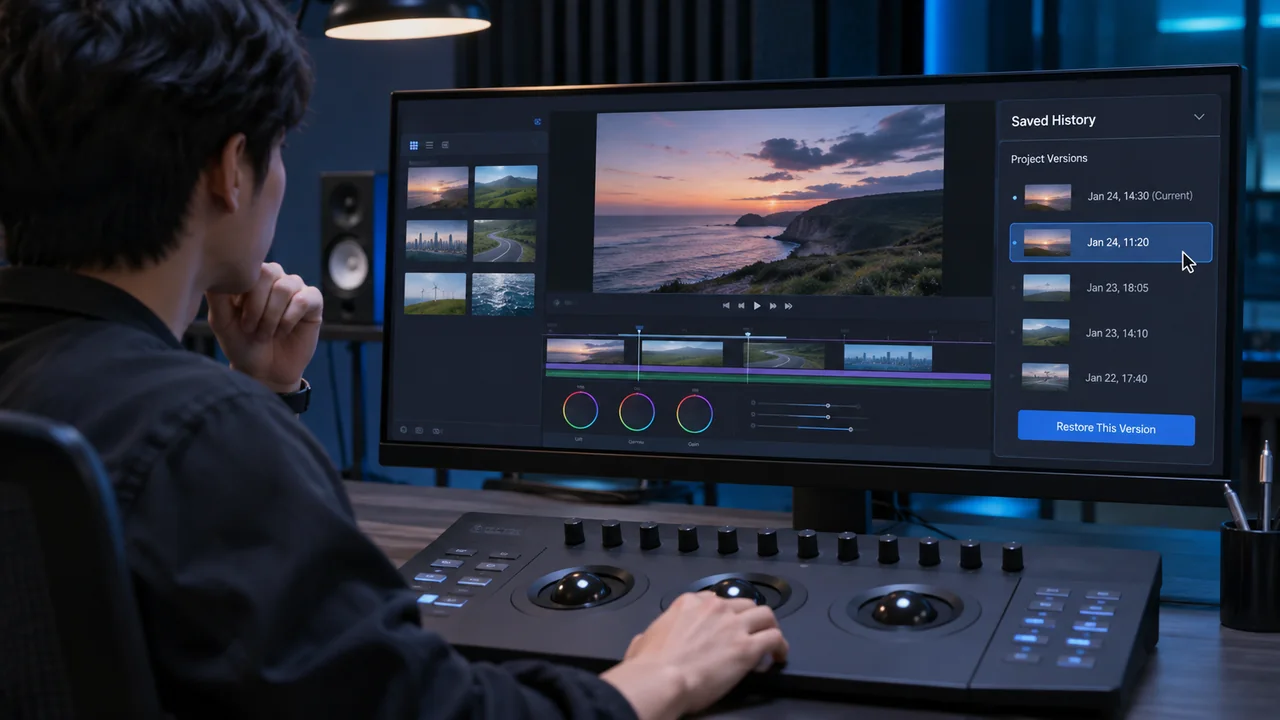
선택한 백업을 새 프로젝트로 열기
목록에서 백업을 선택하고 Load를 누르면 별도 프로젝트로 열립니다. 편집을 이어가기 전에 타임라인 수와 마지막으로 변경한 컷을 대조하세요. 프로젝트 전체가 아닌 타임라인 하나에 문제가 있다면 별도로 저장된 Timeline Backups가 있는지도 확인할 수 있습니다.
원본 클립과 색 보정 자료 대조
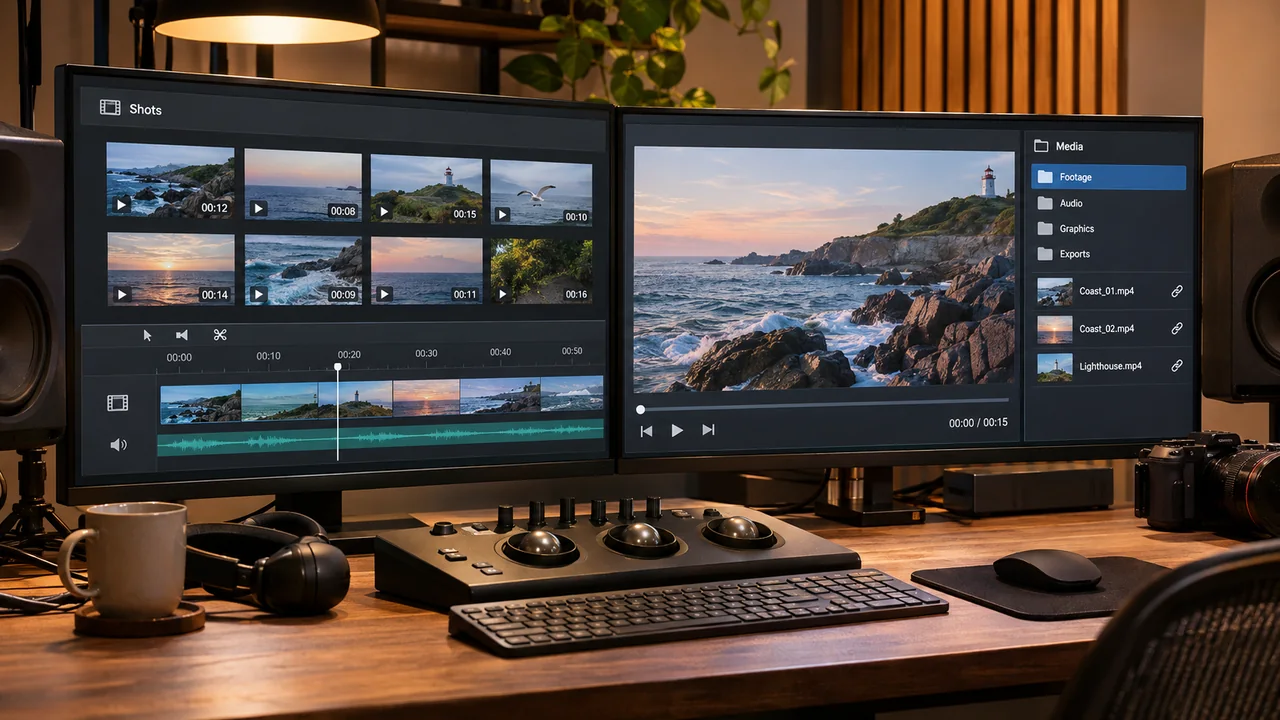
타임라인이 열렸다면 필요한 장면과 오디오가 실제로 재생되는지 확인하세요. 오프라인 표시가 보이면 원본 클립이 있던 드라이브나 보존 사본을 확인합니다. 프로젝트 백업에는 스틸과 LUT가 포함되지 않으므로, 필요한 색 보정 자료가 있으면 별도 저장 위치도 확인하세요.
판교 영상 프로젝트 복구 상담
문의 시 다빈치 리졸브 버전, 프로젝트 라이브러리 종류, 필요한 편집 시점, 원본 클립이 저장된 위치를 알려주세요. 미리 확인한 프로젝트 백업과 외장 드라이브가 있다면 보존한 상태로 목록을 전달하면 됩니다.
지유넷 방문 접수처는 분당 미금역 인근 경기도 성남시 분당구 미금로 215 대원상가 123호입니다.