



USB에는 어떤 파일이 남을까요?
Original Prusa MINI와 MINI+는 USB 플래시 드라이브에서 G-code를 읽어 출력할 수 있습니다. 프린터에 꽂은 USB를 잊고 함께 넘기면 이전 출력 파일이나 파일명에 들어 있는 작업 정보도 전달될 수 있습니다.
보존할 파일부터 확인하세요. 여러 사람이 사용한 장비에서는 담당자와 보관 범위를 정하고, 고객용 시제품이나 내부 설계와 관련된 파일이 개인 USB 또는 공유 폴더에도 남아 있는지 살펴보세요.
편집용 프로젝트는 PC에서 확인하세요
G-code에는 프린터가 출력할 때 따르는 명령이 담깁니다. 이후 형상이나 출력 설정을 바꾸려면 PrusaSlicer에서 저장한 3MF 프로젝트와 원본 설계 파일이 있는지 확인하세요. PrusaSlicer의 3MF 프로젝트에는 배치한 모델과 슬라이서 설정 등이 포함됩니다.
계속 작업할 파일은 지정한 저장소에 복사한 뒤 3MF 프로젝트를 열어 필요한 모델과 설정이 있는지 확인하세요. USB에 G-code가 있다는 사실만으로 원본 설계까지 보존됐다고 판단하기는 어렵습니다.
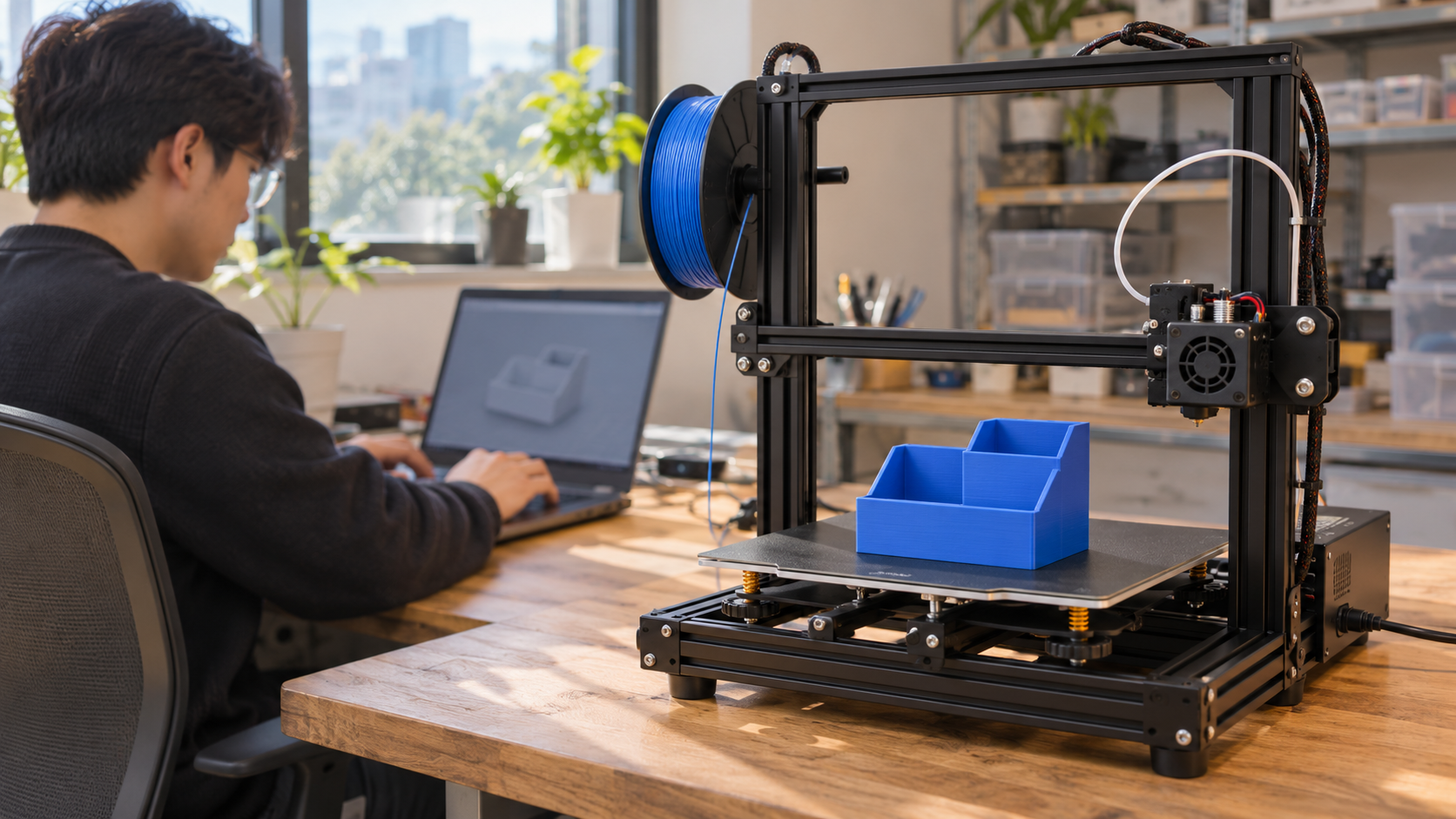
본체와 USB를 구분해 인계하세요
출력이 끝난 뒤 기존 USB를 분리하고 남길 파일과 처리할 파일을 확인하세요. USB를 계속 보관할 경우 본체만 인계할 수 있습니다. USB도 제공한다면 개인 자료가 들어 있지 않은 별도 드라이브에 인계가 허용된 파일만 담는 방법을 고려하세요.
기존 USB를 폐기해야 한다면 보존이 끝났는지 확인한 뒤 매체 처리 방법을 정하세요. 본체의 초기화와 USB에 있는 파일의 처리는 각각 확인해야 합니다.
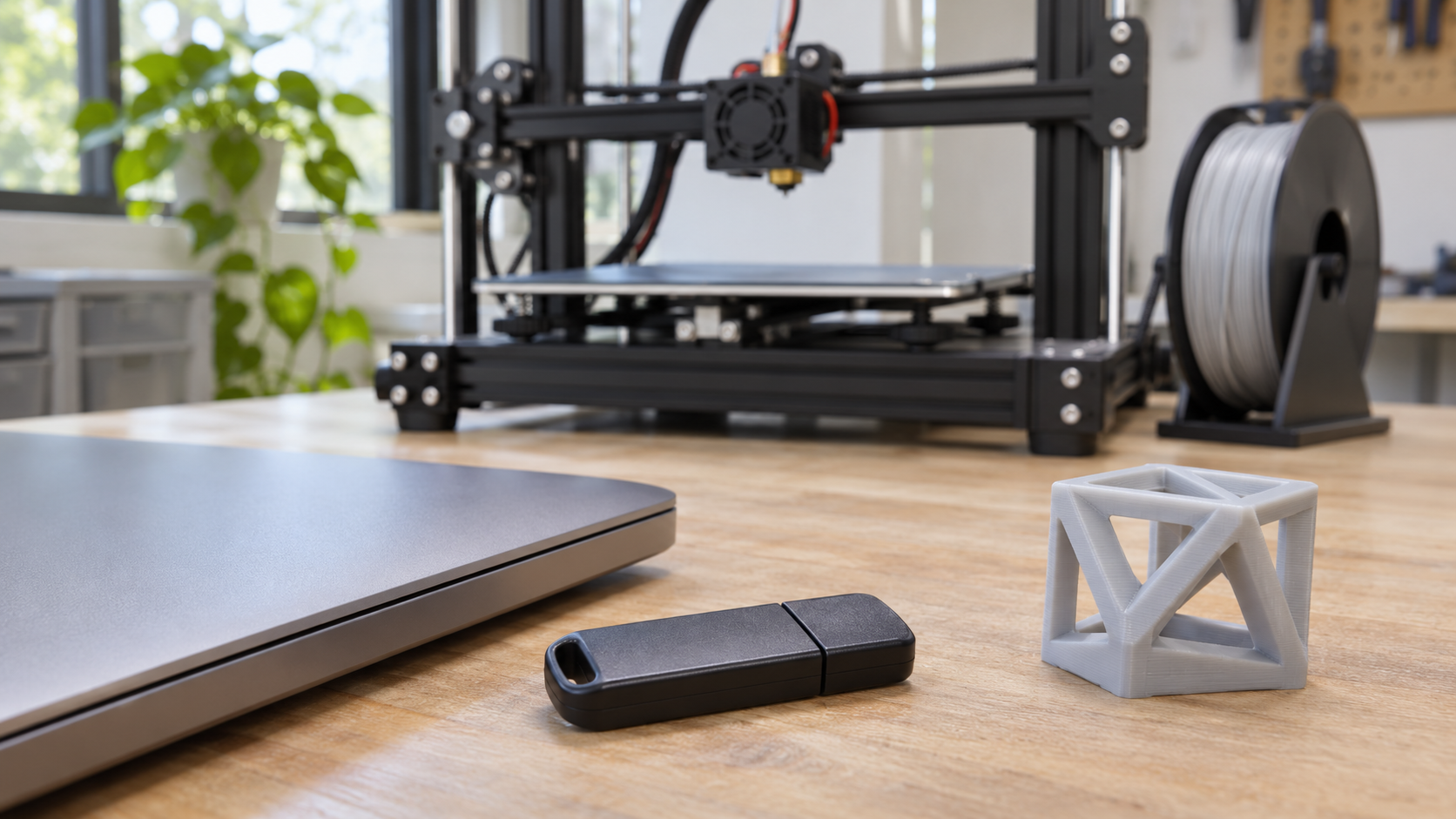
소유권 이전 메뉴가 초기화하는 항목
Prusa 공식 문서는 펌웨어 6.4.0부터 항목별 초기화 방식을 안내합니다. 장치에 소유권 이전(Ownership transfer) 항목이 있으면 네트워크와 사용자 프로필을 초기화하고 하드웨어 구성, 보정값과 통계를 유지하는 기본 구성을 확인할 수 있습니다.
프리셋을 선택한 뒤에는 화면에서 실제 초기화할 항목을 확인하세요. 이전 펌웨어는 메뉴와 선택지가 다를 수 있으므로 장치의 실제 버전과 제조사 안내를 먼저 대조합니다.
Prusa Connect를 사용했다면 계정도 확인하세요
Prusa Connect는 프린터 관리와 클라우드의 G-code 저장을 지원합니다. 사용했다면 기존 계정에서 장비의 등록 상태와 클라우드에 보관된 파일을 직접 확인하세요. 본체의 네트워크 설정을 지운 뒤에도 계정 쪽 파일의 보존 또는 삭제 상태는 별도로 확인해야 합니다.
PrusaLink는 로컬 네트워크에서 프린터에 접속하는 용도입니다. 본체와 USB를 확인하고 나서 이전 계정에서 새 소유자에게 넘길 자료와 기존 조직에 남길 자료를 정하세요.
판교 데이터 파기 상담 준비
USB가 인식되지 않거나 사내 출력 파일이 든 매체를 폐기할 때는 장비 모델, USB 수량, 인식 상태, 보존할 파일이 있는지 정리해 문의하세요. 복구나 보존이 필요하면 포맷 전에 처리 범위를 먼저 확인하는 편이 좋습니다.
지유넷은 판교 지역의 개인 및 소량 데이터 파기 상담을 안내합니다. 방문 접수처는 미금역 인근 성남시 분당구 미금로 215 대원상가 123호입니다. 실제 매체의 접수 조건은 사전에 확인하세요.