



가상 머신 설정에서 디스크 경로 확인
가상 머신 설정의 저장소 화면에서 연결된 가상 디스크를 확인하세요. 기본 VDI와 추가로 연결한 디스크가 서로 다른 드라이브에 있을 수 있습니다. 각 파일이 어느 내부 디스크나 외장 저장장치에 있는지 적어 두면 실물과 대조하기 쉽습니다.
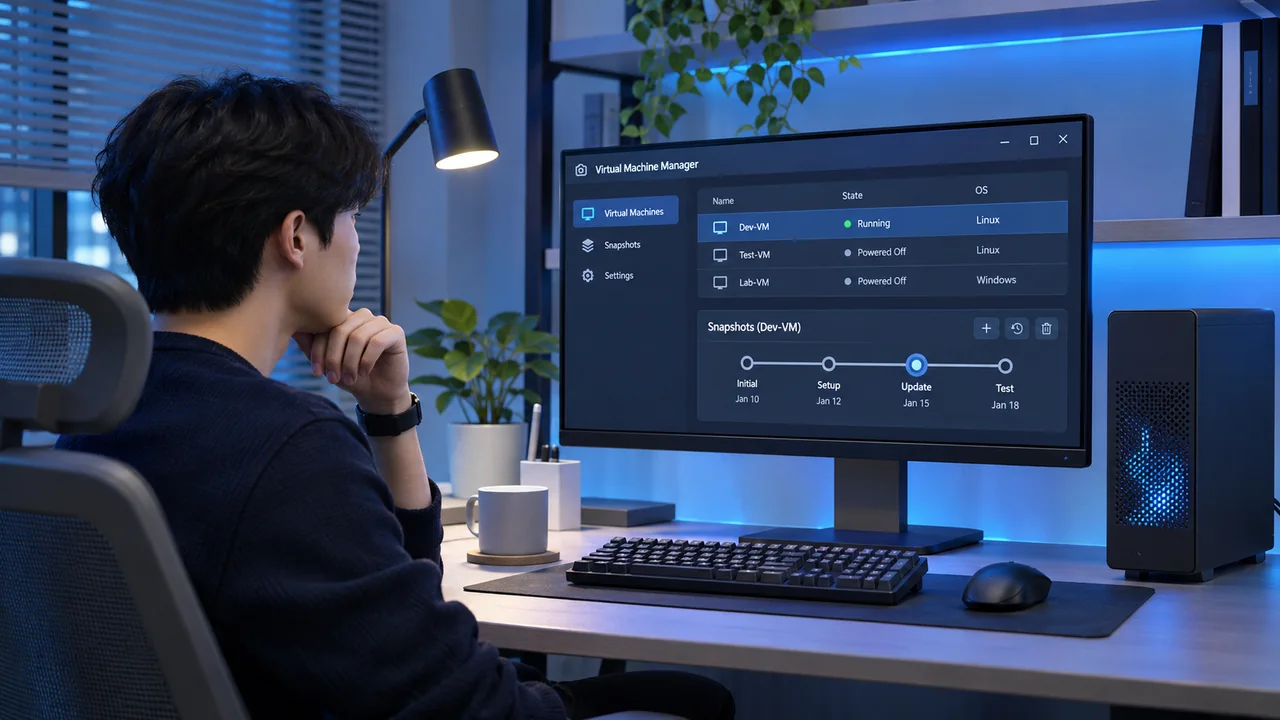
스냅샷에 사용된 파일도 확인
스냅샷을 사용하는 일반 가상 디스크는 시점 이후 변경 내용을 별도 차등 디스크에 기록할 수 있습니다. 현재 상태와 과거 스냅샷에 필요한 파일이 나뉠 수 있으므로, 가상 머신의 스냅샷 목록과 연결된 디스크를 함께 살펴보세요. 보존 여부가 확정되기 전에는 관련 파일을 그대로 둡니다.
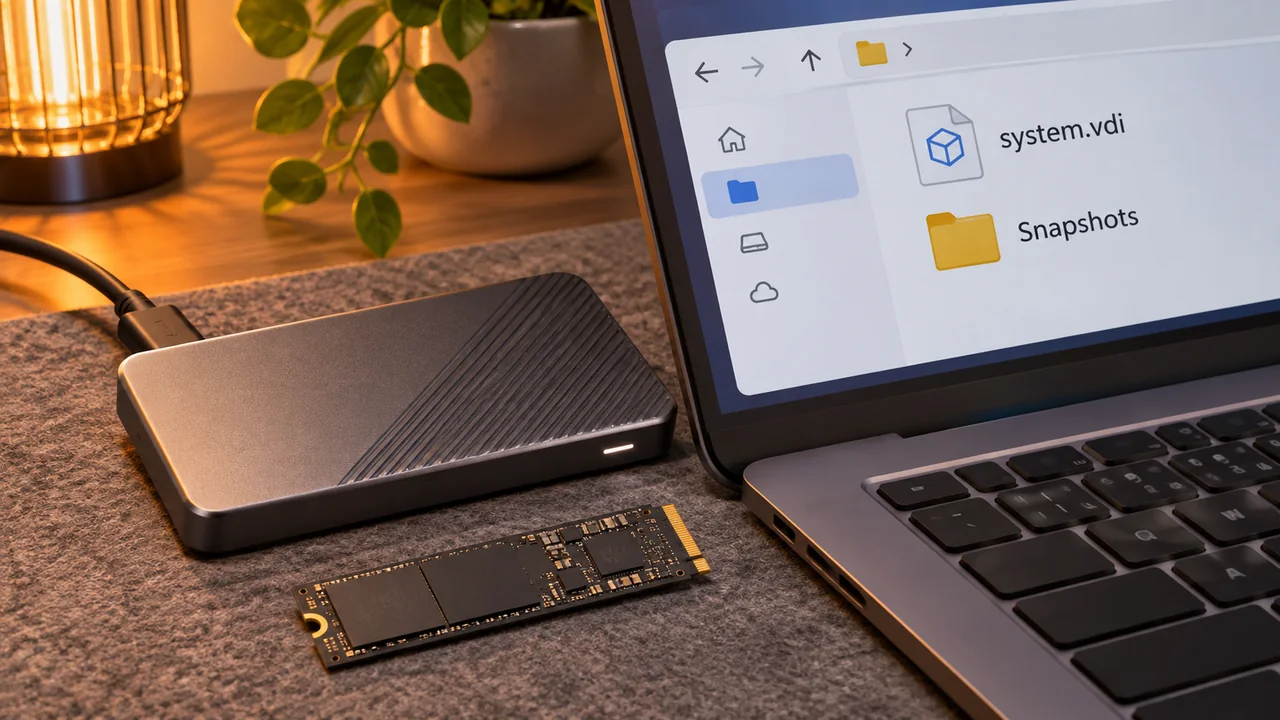
내보낸 사본과 실제 저장장치 대조
가상 머신을 내보냈거나 다른 드라이브에 백업해 둔 경우 사본 위치도 확인합니다. 보존하기로 한 업무 시스템이 있다면 담당자가 필요한 버전을 열어 볼 수 있는지 먼저 점검하세요. 그 뒤 파기 범위에 해당하는 저장장치를 목록과 맞춰 봅니다.
판교 가상 머신 데이터 파기 상담
상담 때 가상 머신의 보존 여부, 추가 VDI가 연결된 위치, 외장 저장장치와 내보내기 사본의 유무를 알려주세요. 여러 시스템이 같은 물리 디스크를 쓰는 경우에는 보존해야 하는 다른 자료까지 확인한 뒤 디스크 파기 범위를 정합니다.
지유넷 방문 접수처는 분당 미금역 인근 경기도 성남시 분당구 미금로 215 대원상가 123호입니다.