



관리 메뉴에서 백업 위치 찾기
Celsys 공식 도움말에 따르면 윈도우와 macOS에서 클립 스튜디오 페인트는 저장 과정에 파일의 백업을 만들 수 있습니다. 클립 스튜디오의 관리 메뉴에서 페인트 백업 데이터 폴더를 여는 항목을 찾아 보세요. 운영체제와 버전에 따라 실제 폴더 위치가 다를 수 있습니다.
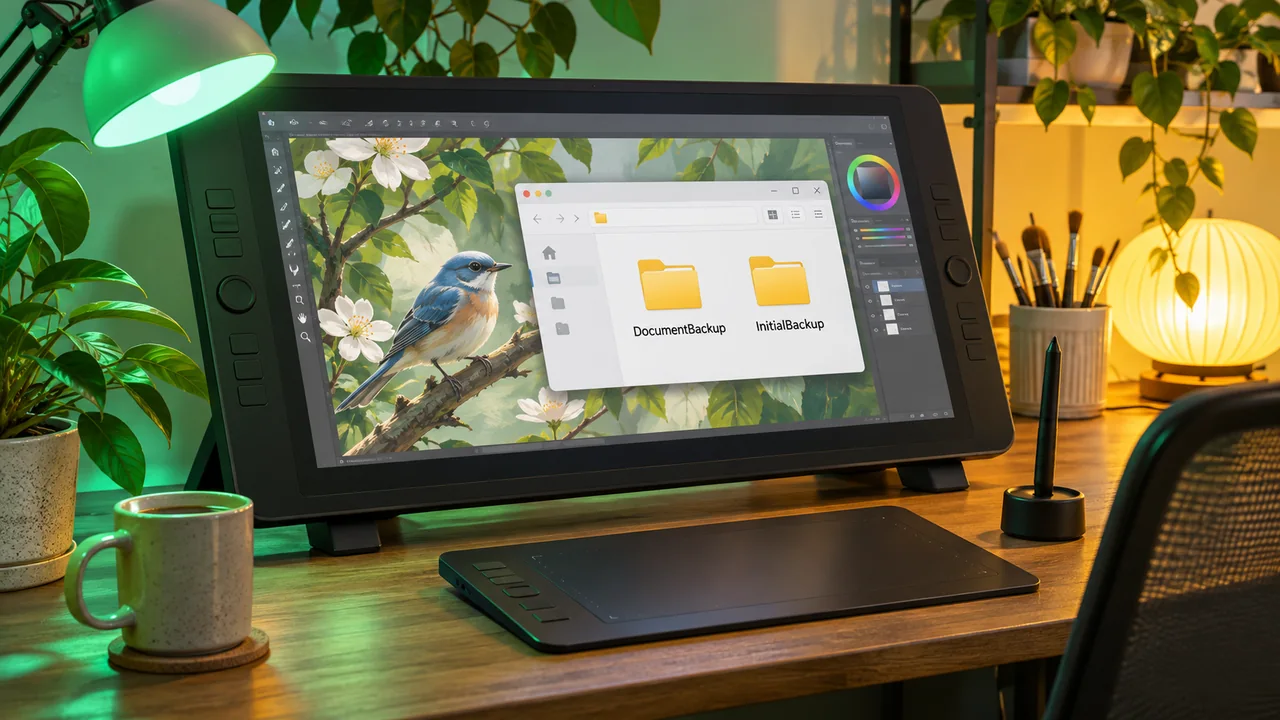
InitialBackup과 DocumentBackup 확인
InitialBackup에서는 파일을 연 뒤 처음 덮어쓸 때 만든 백업을 찾아볼 수 있습니다. DocumentBackup은 덮어쓰기 저장 과정에서 생성된 백업을 보관합니다. 두 폴더에서 파일 이름과 수정 시각을 대조하세요.
그림과 레이어를 확인한 뒤 별도 저장
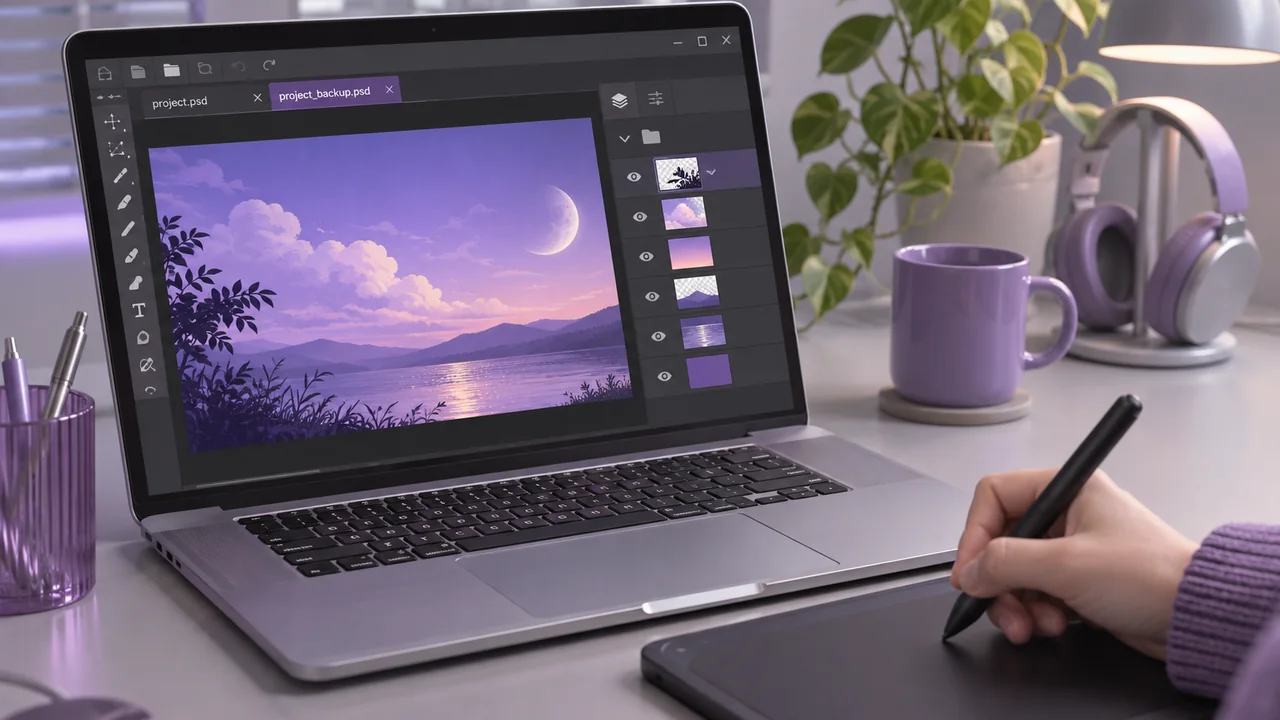
후보를 새 위치에 복사해 클립 스튜디오 페인트로 열어 보세요. 최근에 수정한 레이어와 캔버스 내용이 남아 있는지 확인합니다. 필요한 사본은 기존 파일과 구분되는 이름으로 저장하고 다시 열어 보세요.
성남 클립 스튜디오 파일 복구 상담
클립 스튜디오와 운영체제 버전, 원래 파일명, 마지막으로 정상 저장한 시점과 백업 폴더에서 확인한 후보를 알려주세요. 장치 인식에 문제가 있다면 파일 복사를 반복하기 전에 장치 상태를 확인합니다.
지유넷 방문 접수처는 분당 미금역 인근 경기도 성남시 분당구 미금로 215 대원상가 123호입니다.