



복원 방법과 계정 설정을 함께 확인하세요
파일이 백업되어 있다고 해서 어떤 방법으로 꺼내더라도 기존 접근 권한이 그대로 돌아오는 것은 아닙니다. Synology Hyper Backup에서 백업 내용을 살펴보다가 파일을 ‘복사’하거나 ‘다운로드’하면 원래 권한은 보존되지 않습니다. 복원 마법사를 이용하는 경우에는 백업된 데이터와 설정, 대상 환경 및 선택한 복원 범위를 함께 확인해야 합니다.
성남에서 NAS 백업이나 운영 상담을 준비한다면 어떤 파일이 필요한지뿐 아니라 누가 그 폴더를 사용해야 하는지도 정리해 보세요. 파일 확인과 사용자별 접근 확인을 별도의 단계로 두면 복원 후 업무에 필요한 조건을 살피기 쉽습니다.
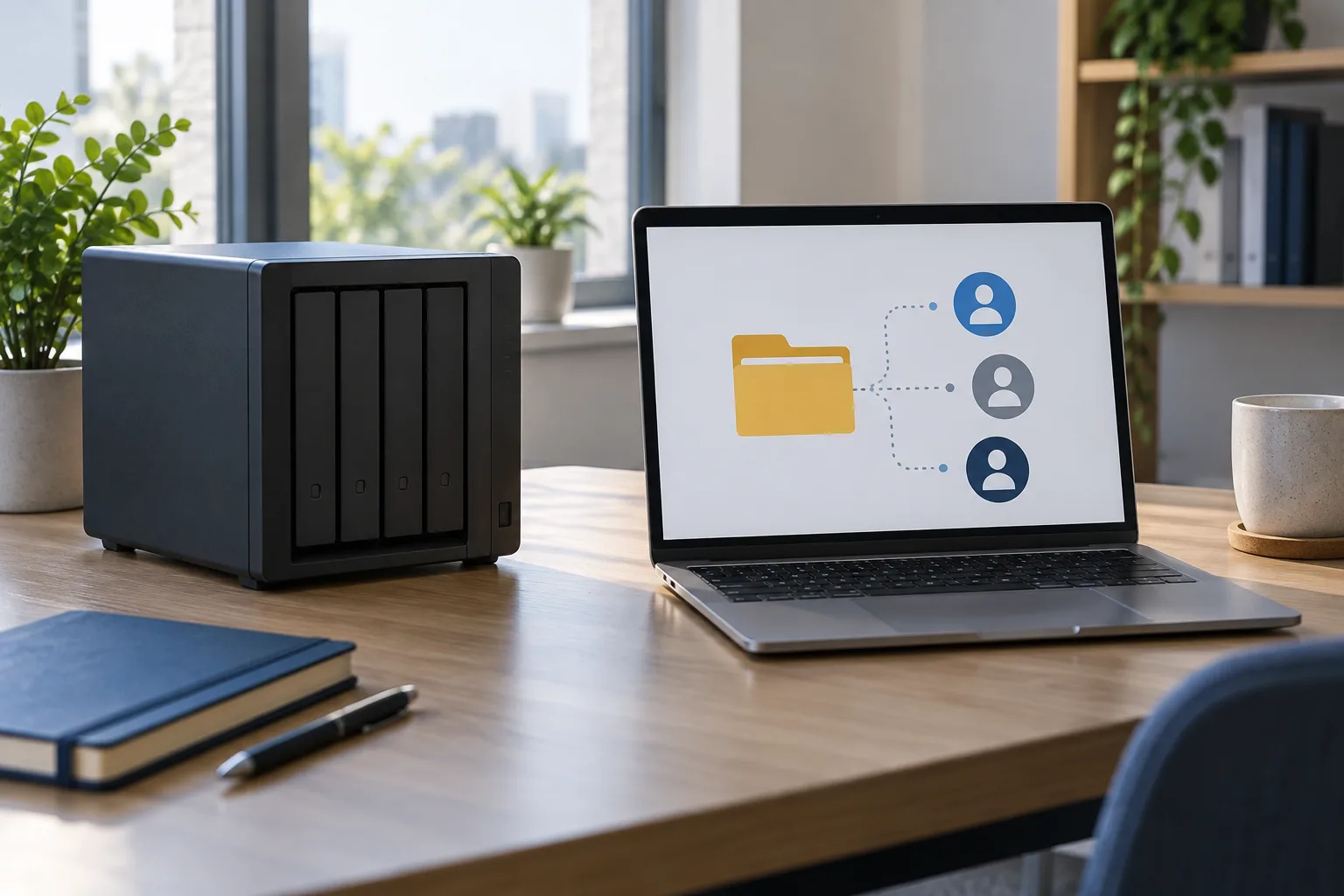
파일과 계정 설정은 확인할 범위가 다릅니다
공유 폴더의 문서와 사진 같은 파일, 사용자와 그룹 정보, 공유 폴더의 접근 권한, 패키지 설정은 서로 다른 확인 대상입니다. 파일을 볼 수 있게 되더라도 기존 사용자에게 필요한 읽기나 쓰기 권한이 맞는지는 별도로 살펴야 합니다.
Hyper Backup의 데이터 백업은 작업에서 선택한 공유 폴더와 지원되는 패키지를 대상으로 합니다. 해당 방식의 백업 버전에는 시스템 설정이 기본적으로 포함되지만, 백업 종류와 복원 선택 범위가 서로 다를 수 있으므로 실제 작업 내용을 먼저 확인하세요. 모든 패키지나 모든 NAS 백업이 같은 범위를 갖는다고 가정하지 않는 것이 좋습니다.
복사와 다운로드, 복원 마법사를 구분하세요
Hyper Backup에서 백업을 탐색해 필요한 파일을 ‘Copy to...’로 복사하거나 ‘Download’로 내려받는 방법은 원래 권한을 보존하지 않는다고 Synology가 안내합니다. 급한 파일 일부를 꺼낼 때는 편리할 수 있지만, 기존 사용자별 권한까지 그대로 복구하는 방법으로 간주하면 안 됩니다.
복원 마법사는 백업 작업의 종류에 따라 데이터, 시스템 설정과 패키지의 복원 범위를 선택하는 방식입니다. Hyper Backup은 ACL 권한 백업을 지원하지만 적용 조건이 있으며, 실제 복원 결과는 선택한 대상과 백업 내용, 사용자, 그룹 설정과 환경에 따라 확인해야 합니다. 파일이 나타났다는 사실만으로 모든 권한이 정확히 복원되었다고 판단할 수는 없습니다.
사용자와 그룹 설정도 함께 살펴보세요
같은 이름의 폴더라도 이전에 사용하던 계정과 그룹이 대상 NAS에 없거나 설정이 다르면 사용자의 접근 결과가 달라질 수 있습니다. 특히 다른 NAS로 복원할 때는 대상 장비의 사용자와 그룹, 공통 디렉터리 서비스 사용 여부와 기존 설정의 충돌을 먼저 점검하세요.
DSM 설정 백업에는 사용자와 그룹, 공유 폴더 및 파일 서비스 설정 등이 포함될 수 있습니다. 설정 복원과 실제 파일 복원은 별개의 범위입니다. 예를 들어 Synology의 DSM 6 설정 백업 안내에서는 사용자 홈 서비스의 설정만 포함하고 homes 공유 폴더의 실제 데이터는 제외한다고 설명합니다. 사용하는 DSM 버전의 적용 범위도 확인하세요.
복원 전에는 현재 설정과 덮어쓰기 범위를 확인하세요
복원할 파일의 시점과 공유 폴더, 대상 위치를 확인하고 현재 대상 NAS의 설정도 별도로 보존해 두세요. 시스템 설정을 복원할 때 선택한 항목과 충돌하는 기존 설정이 덮어써질 수 있습니다. 특히 전체 시스템 복원은 대상의 모든 데이터를 덮어쓸 수 있으므로 개별 파일 복원과 구분해야 합니다. 운영 중인 계정과 연결에 미칠 영향을 검토한 뒤 관리자와 작업 시점을 정하는 편이 안전합니다.
암호화된 백업이라면 복원에 필요한 암호나 키가 있는지도 미리 확인하세요. 암호 자체를 상담 게시물이나 공개 화면에 적지 말고, 전달이 필요한 경우 안전한 방법을 먼저 문의하세요. 메뉴와 지원 조건은 DSM 및 Hyper Backup 버전, 백업 작업 종류에 따라 다를 수 있습니다.
복원 후에는 필요한 사용자로 접근을 확인하세요
먼저 승인된 범위의 대표 폴더와 파일이 보이고 열리는지 확인합니다. 이어 실제 업무에서 쓰는 사용자 또는 그룹으로 해당 폴더에 접근해 필요한 읽기 권한을 살펴보세요. 쓰기 권한이 필요한 업무라면 관리자와 확인 범위를 정하고 별도의 시험 파일로 점검할 수 있습니다. 확인을 편하게 하려고 모든 사용자에게 넓은 권한을 부여하는 방식은 피하세요.
파일은 보이지만 특정 사용자만 접근하지 못한다면 복원 방식, 대상 공유 폴더의 권한과 계정, 그룹 설정을 함께 살펴야 합니다. 원인은 실제 설정과 환경을 확인하기 전에는 단정할 수 없습니다.
성남 NAS 백업 상담 전에 준비할 정보
지유넷의 공개 접수처는 경기도 성남시 분당구 미금로 215 대원상가 123호입니다. NAS 백업과 운영 상담을 준비할 때 모델과 DSM 버전, 백업 방식과 마지막으로 확인한 시점, 필요한 폴더, 복원할 대상 장비와 접근해야 할 사용자 범위를 정리해 주세요. 방문이나 택배를 계획한다면 먼저 접수 방법을 문의하는 것이 좋습니다.
모르는 내용은 추정하지 않아도 됩니다. 오류 화면을 공유할 때는 비밀번호와 외부 주소, 계정 등 불필요한 식별정보를 가려 주세요. 이 글의 이미지는 이해를 돕기 위한 개념 이미지이며 실제 복원 결과가 아닙니다.
참고 자료
아래 Synology 자료에서 복원 방법과 사용자 및 그룹 권한의 적용 조건을 확인하세요.