



타임라인의 로컬 기록 찾기
마이크로소프트는 VS Code의 타임라인에 Git 이력과 파일의 로컬 기록이 표시될 수 있다고 안내합니다. 기존 작업 폴더에서 문제가 난 파일을 선택하고, 덮어쓰기 전에 저장했던 시점의 로컬 기록을 찾아보세요.
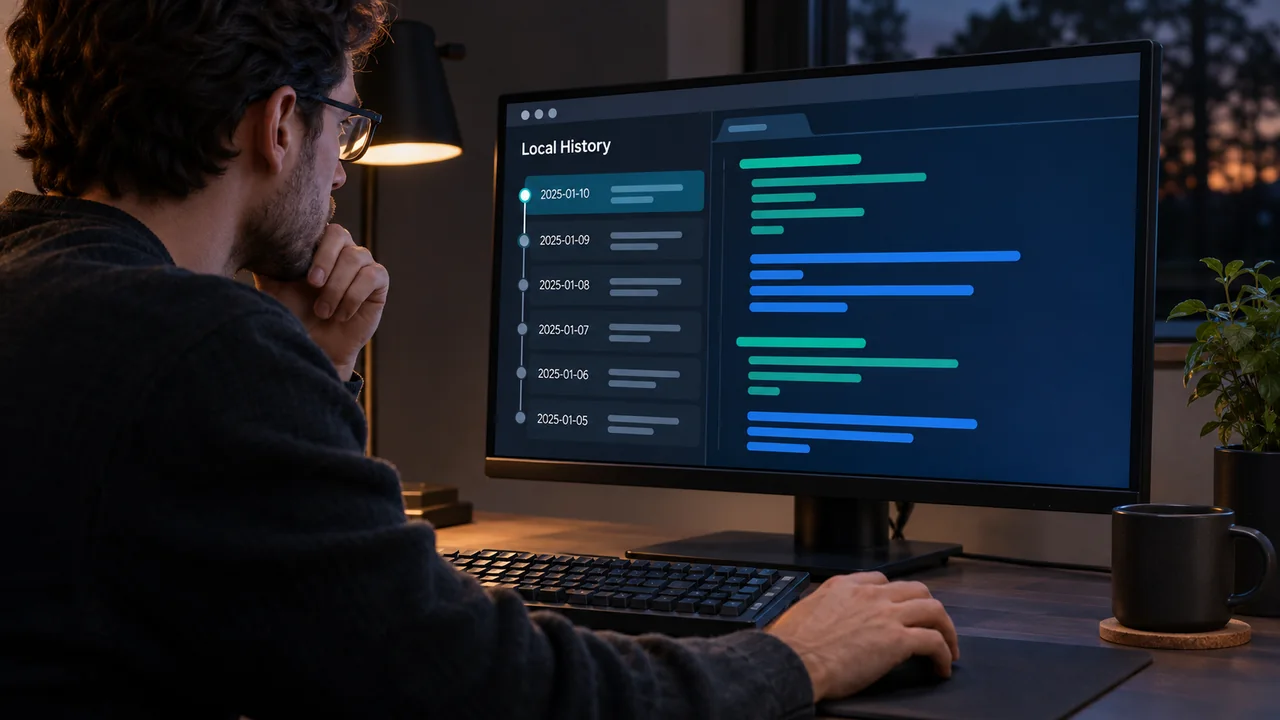
이전 기록과 현재 내용 비교
로컬 기록은 저장 당시의 파일 내용을 확인하는 데 쓸 수 있습니다. 같은 파일에서 변경한 시점을 대조하고 필요한 줄이나 설정 값이 남아 있는지 살펴보세요. 저장 이력의 생성 범위는 VS Code 설정과 파일 조건에 따라 달라질 수 있습니다.
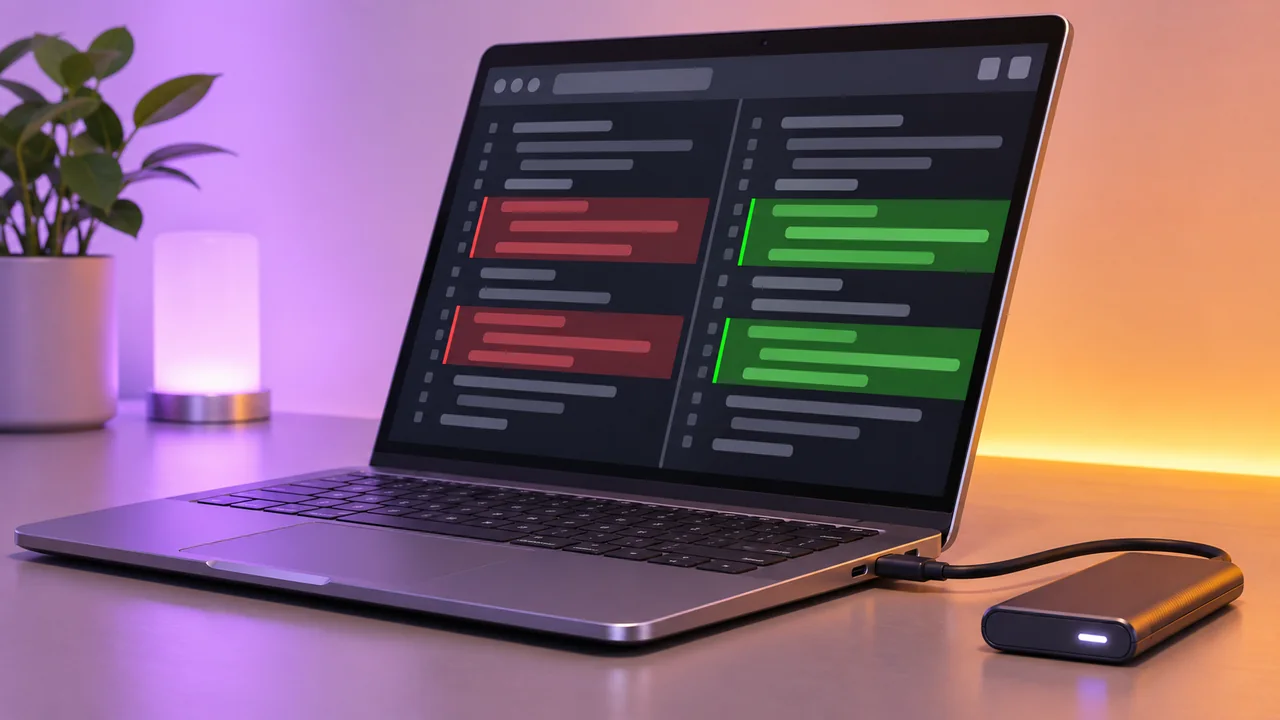
이전 내용을 독립된 사본으로 저장
필요한 내용이 확인되면 현재 파일을 보존하고 먼저 구분되는 이름으로 사본을 저장합니다. 프로젝트에서 사용할 버전은 팀과 내용 차이를 확인한 뒤 정하세요. 다른 PC에서 작업했다면 당시 편집기와 프로젝트가 있던 위치도 확인합니다.
성남 소스 파일 복구 상담
VS Code 버전, 작업한 PC와 폴더, 마지막 정상 저장 시점과 타임라인 확인 결과를 알려주세요. 내부 코드나 비밀값을 전송하기 전에 파일 보존 상태를 확인할 수 있습니다.
지유넷 방문 접수처는 분당 미금역 인근 경기도 성남시 분당구 미금로 215 대원상가 123호입니다.