



현재 버전과 업데이트 번호부터 확인하세요
시놀로지 NAS의 보안 업데이트는 DSM 계열과 Update 번호까지 함께 확인해야 합니다. 모델이 지원하는 버전과 각 보안 권고의 수정 기준을 차례로 살펴보세요.
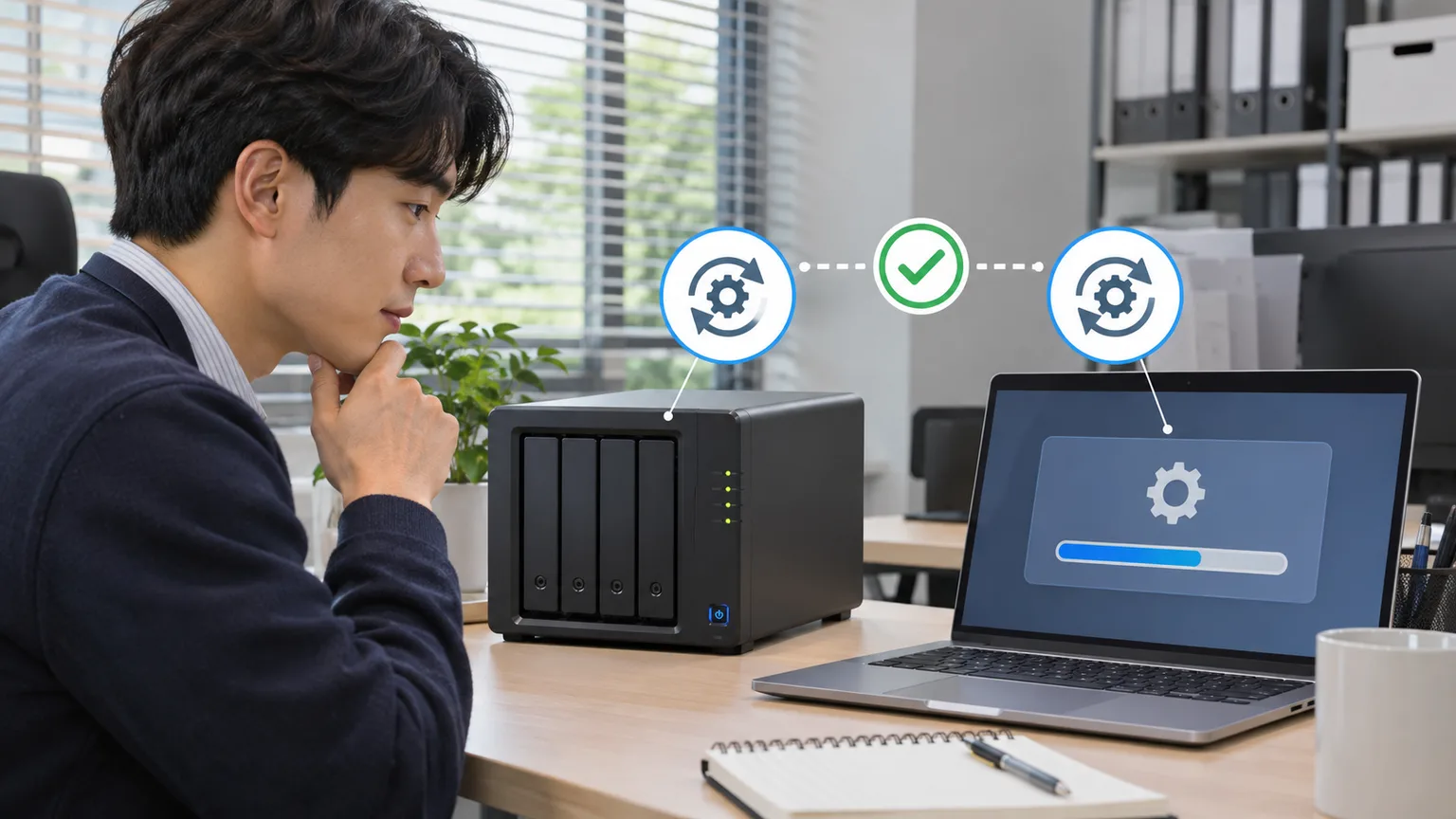
DSM 버전과 업데이트 번호를 함께 확인하세요
시놀로지 NAS 관리자 화면에서 제어판의 업데이트 및 복원 영역을 열어 DSM 버전과 빌드 번호, Update 번호를 확인합니다. 모델명도 기록해 공식 다운로드 센터에서 해당 장비에 제공되는 업데이트와 대조하세요. 화면 표기와 제공 방식은 DSM 및 모델에 따라 달라질 수 있습니다.
보안 권고마다 수정 기준이 다릅니다
Synology-SA-24:20은 여러 취약점을 다루며 DSM 7.2.2의 수정 기준으로 7.2.2-72806-1 이상을 제시합니다. 같은 기본 빌드 7.2.2-72806이라도 Update 1을 적용했는지 구분해야 합니다. 다른 취약점과 다른 DSM 계열에는 별도의 기준이 적용됩니다.
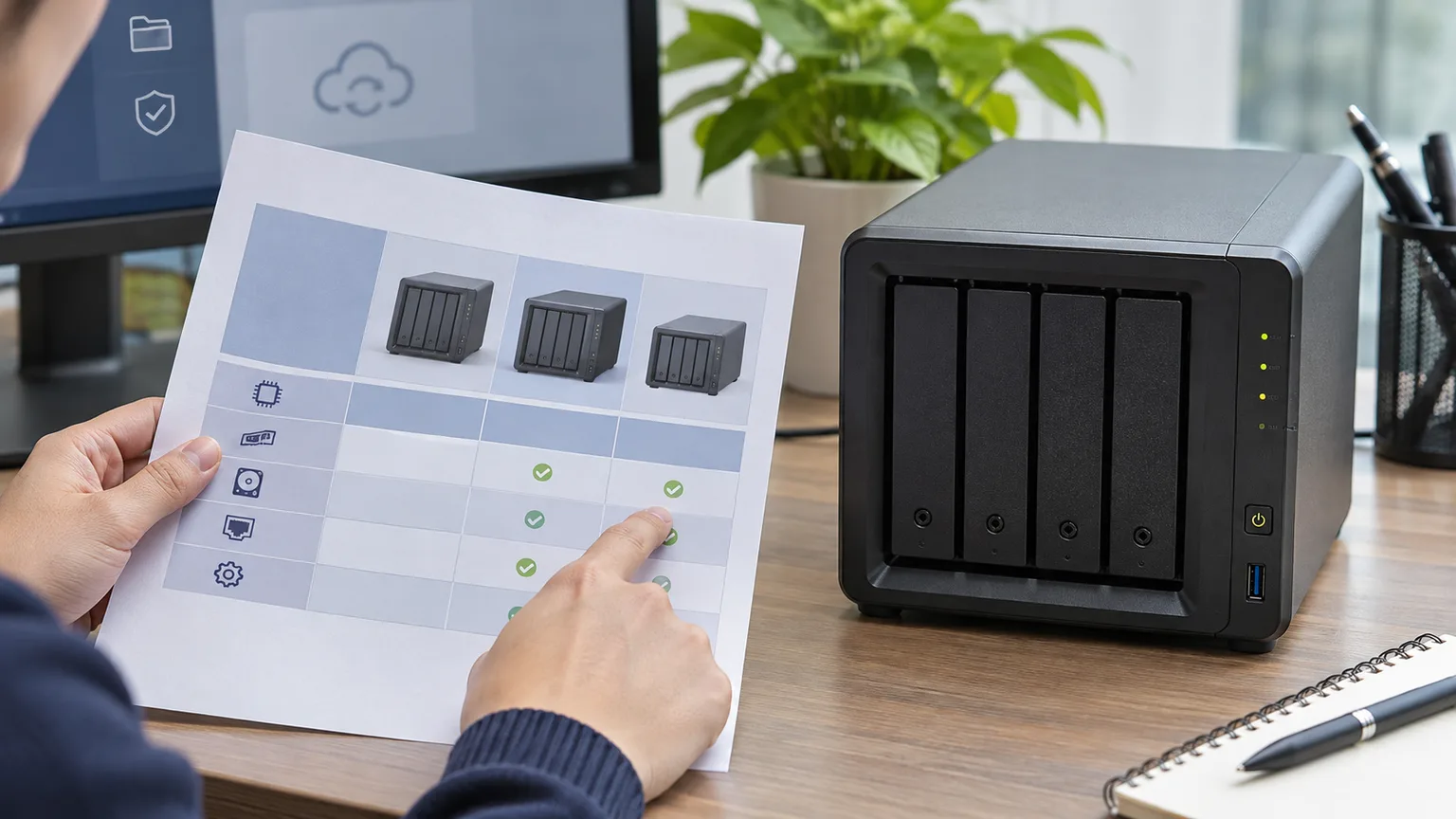
2026년 권고도 따로 확인하세요
Synology-SA-26:13은 DSM 7.2.2에서 7.2.2-72806-9 이상, 7.2.1에서 7.2.1-69057-12 이상을 수정 기준으로 안내합니다. DSM 7.3과 7.4도 각 계열 기준을 확인하세요. 2024년 기준을 충족한 사실만으로 2026년 권고의 수정까지 적용됐다고 볼 수 없습니다.
업데이트 전후에 살펴볼 점
감염 징후가 없다면 별도 백업 상태, 서비스 중단 시간과 장비별 지원 범위를 확인하고 제공되는 보안 업데이트를 적용합니다. 설치 후 버전, 패키지 업데이트와 서비스 동작을 확인하세요. 보안 권고에 없는 구형 계열은 안전 여부를 추정하지 말고 지원 상태와 외부 노출을 살펴야 합니다.
이미 감염이 의심된다면
파일이 암호화되고 랜섬 메시지가 나타난 상태라면 업데이트를 먼저 실행하기보다 영향을 받은 시스템을 격리하고 담당자에게 알려 증거와 복구 지점을 보존하세요. 업데이트는 이미 암호화된 파일을 자동으로 복원하지 않습니다.